
چگونه Windows Photo Viewer را در ویندوز 10 فعال کنیم؟
یکی از تغییراتی که در ویندوز 10 ممکن است با آن مواجه شده باشید، جایگزین شدن برنامه پیشفرض نمایش تصاویر با اپلیکیشن جدید Photos است. اگر به استفاده از نمایشگر تصاویر قدیمی ویندوز، یعنی Windows Photo Viewer عادت دارید و ترجیح میدهید تصاویر خود را همچنان با این برنامه مشاهده کنید، میتوانید با انجام چند مرحله ساده آن را مجدداً فعال کنید.
در ادامه، مراحل فعالسازی Windows Photo Viewer در ویندوز 10 را بهصورت گامبهگام توضیح میدهیم.
مرحله اول: دانلود فایل فعالسازی
ابتدا فایل فعالسازی کلیدهای مربوط به Windows Photo Viewer در رجیستری ویندوز را از طریق لینک زیر دانلود کنید:
مرحله دوم: استخراج فایلها
پس از دانلود فایل، آن را از حالت فشرده (ZIP) خارج کنید تا به فایلهای موردنیاز دسترسی داشته باشید.
مرحله سوم: اجرای فایل فعالسازی
پس از استخراج فایل، دو فایل مشاهده خواهید کرد. فایل اول را اجرا کنید و در پنجرهای که نمایش داده میشود، گزینه Yes یا OK را تأیید کنید تا تنظیمات موردنیاز Windows Photo Viewer در رجیستری ویندوز ثبت شود.
با انجام این کار، امکان انتخاب Windows Photo Viewer بهعنوان نمایشگر تصاویر فراهم خواهد شد.
مرحله چهارم: انتخاب برنامه Windows Photo Viewer
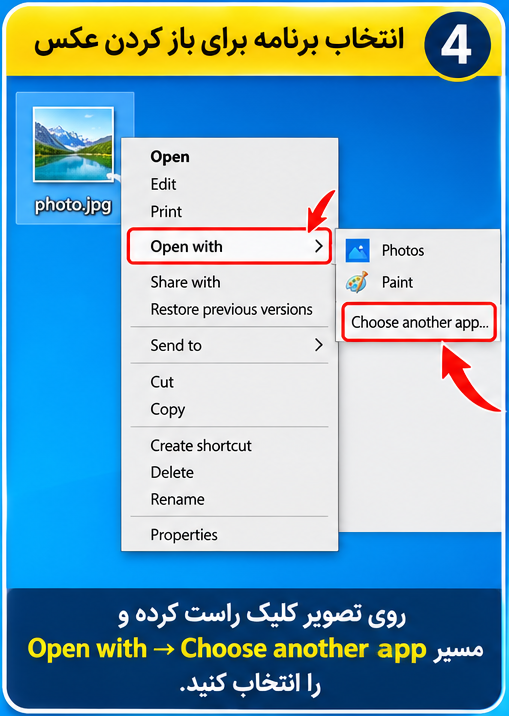
اکنون یکی از تصاویر موجود در کامپیوتر خود را انتخاب کنید. روی آن کلیک راست کرده و از منوی بازشده، مسیر زیر را دنبال کنید:
Open with ← Choose another app
مرحله پنجم: انتخاب Windows Photo Viewer
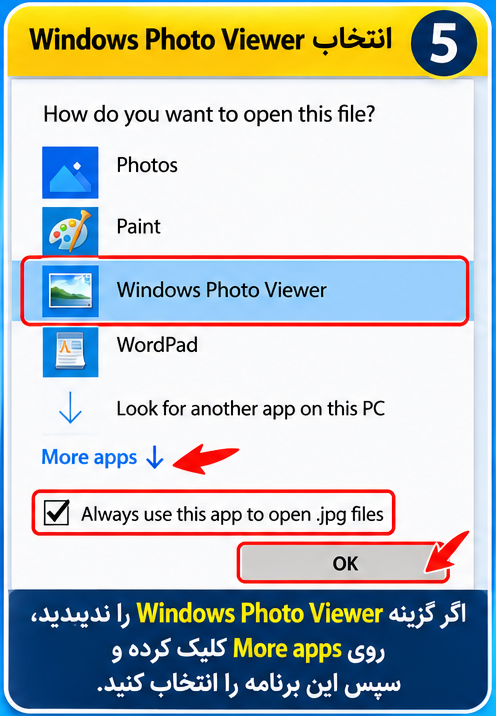
در پنجره بازشده، اگر گزینه Windows Photo Viewer را مشاهده نمیکنید، روی گزینه More apps کلیک کنید تا فهرست کامل برنامهها نمایش داده شود.
سپس از میان برنامههای موجود، گزینه Windows Photo Viewer را انتخاب کنید.
مرحله ششم: تنظیم برنامه بهعنوان نمایشگر پیشفرض
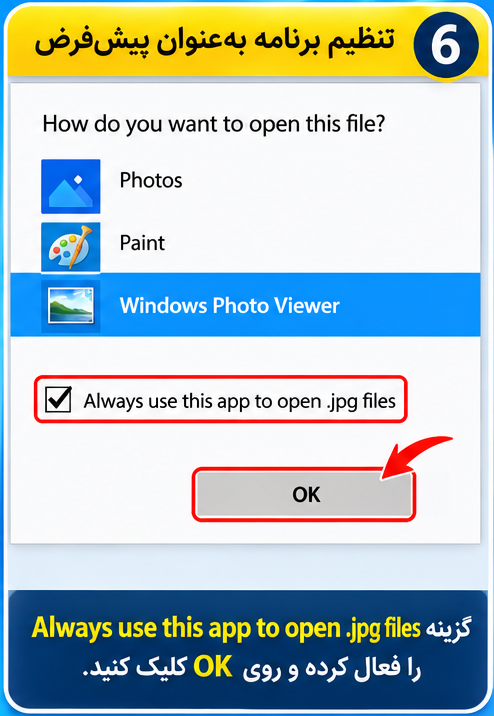
در پایین پنجره، گزینه Always use this app to open .png files را فعال کنید و سپس روی دکمه OK کلیک کنید.
از این پس، تصاویر با فرمت انتخابشده بهصورت پیشفرض با برنامه Windows Photo Viewer باز خواهند شد.
نکات مهم
-
مراحل فعالسازی رجیستری (مراحل اول تا سوم) فقط یکبار انجام میشوند و نیازی به تکرار آنها نیست.
-
تصاویر ممکن است دارای فرمتهای مختلفی مانند PNG، JPG، GIF و سایر فرمتها باشند. برای اینکه Windows Photo Viewer تصاویر هر فرمت را باز کند، لازم است مراحل چهارم تا ششم را برای هر فرمت بهصورت جداگانه انجام دهید.
-
متن گزینه مربوط به تنظیم برنامه پیشفرض در مرحله ششم، متناسب با فرمت تصویر انتخابشده تغییر میکند؛ برای مثال ممکن است بهجای PNG، عبارت JPG نمایش داده شود.
با انجام این مراحل، میتوانید مجدداً از Windows Photo Viewer بهعنوان نمایشگر پیشفرض تصاویر خود در ویندوز 10 استفاده کنید.


